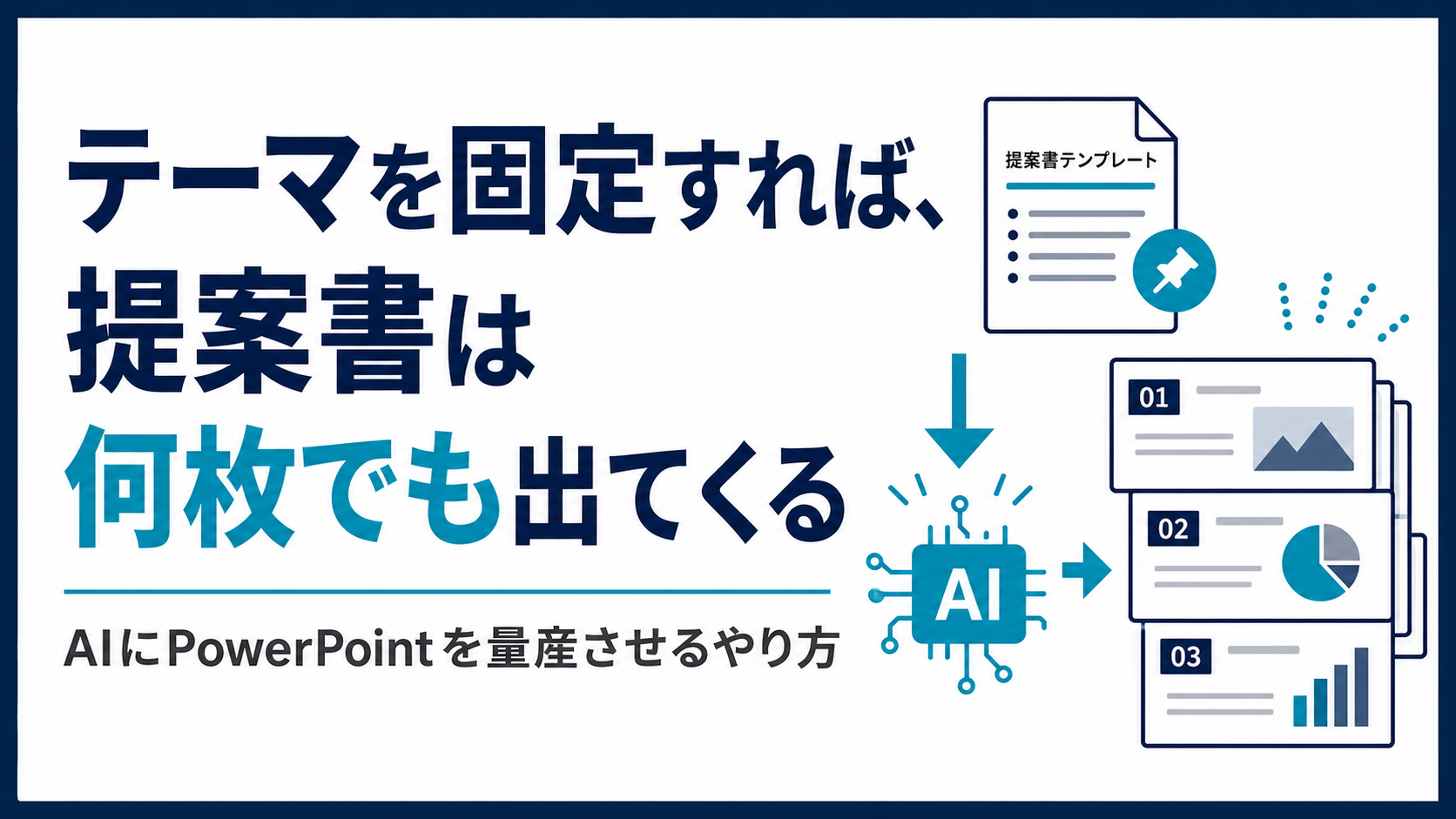
提案書を1枚作るたびに、デザインの調整が発生していました。フォント、配色、余白、図のサイズ。内容が8割できていても、残り2割の見栄えで毎回時間が消える。
私はコードを手で書くよりAIに頼む人間なので、「提案書もAIが出してくれないか」とずいぶん前から試していました。最初は「そこそこ綺麗なやつが1枚出た」で止まっていたのですが、使い方が違いました。
1回ポン出しじゃ意味がない
最初の試みはこうです。「こういう内容でPowerPointを作って」と頼む。出てくる。見た目はまあまあ。ただし次に別の提案書を作ると、フォントが変わっていたり、背景色が別物になっていたりします。
1枚ずつ別々に頼むと、毎回違うデザインが出ます。当然です。指定していないから。結果、「一発でそれなりのが出るけど、揃わない」という状態になります。統一感がないまま複数枚並べると、かえって見栄えが悪い。
詰まっていたのはここで、解決策は「テーマを先に固定する」でした。
テーマを固定すると量産に変わる
やることは単純です。AIに最初にこう決めさせます。
提案書の見た目を統一したい。配色は濃いネイビーをベースにして、アクセントはシアン系。フォントは日本語も英語も同じ書体で揃える。グラデーションはあっていい。この設定を「テーマ1」として覚えておいて。これ以降、提案書を作るときはテーマ1を毎回使うようにして。
試しにこのテーマで表紙・課題整理・提案内容・費用感・次のステップの5スライドを作ってみて。
最初にテーマを一度作ってしまうと、あとはそのテーマを使い続けるよう指示するだけです。何枚作っても配色もフォントも崩れない。
私の場合、使い回しが効くテーマを2種類作りました。ひとつは官公庁や医療向けに落ち着いた印象のもの、もうひとつは民間企業向けに少し締まった印象のもの。案件の性格に合わせて「今回はテーマ2で」と切り替えるだけで動きます。
AIへの頼み方
テーマが決まってしまえば、個別の資料はだいたいこういう頼み方で出てきます。
テーマ1を使って。内容はAWSとAzureのどちらが向いているか検討した資料。
- 表紙(タイトル:クラウド選定の検討結果)
- 評価した観点を縦軸にして、AWSとAzureを比較した一覧
- 今回の要件に当てはまる方の推奨とその理由
- 次のステップ(POC実施の提案)
1スライドに詰め込みすぎないで。ひとつの観点はひとつのスライドに収める形にして。
ポイントは構成をこちらが決めることです。「いい感じに作って」で頼むと何が出るかわからない。箱の順番だけ出してしまえば、あとはAIが埋めてくれます。
こういう資料を複数本作ることがあって、同じような構成のものが続くときは「前回のベンダー比較と同じ構成で、内容だけ変えて」と指定します。枚数が増えても追加の手間はほぼかかりません。
量産できると何が変わるか
私がこのやり方で作ったのは、ざっとこういった資料です。技術的な検討内容を整理したもの、移行の提案、複数ベンダーを並べた比較、导入の背景と効果を整理したもの。内容はバラバラですが、見た目は全部揃っています。
資料を複数本並べたとき、デザインが統一されていると「この人はちゃんとしている」という印象が自然につきます。逆に1枚ずつ違うフォントや色が出てくると、中身がどれだけよくても雑に見えます。
内容を考えることに集中できるようになったのが一番大きいです。デザインは一度決めたら、もう考えなくていい。
必要なもの
同じことをやるには、だいたいこれだけです。
- AIにPowerPointファイルを出力させる環境(コードを実行できる場所があれば動きます)
- 最初に一度だけ作るテーマの設定(配色・フォント・余白)
- 資料ごとの構成メモ(スライドの順番と各スライドで言いたいこと)
特別なデザインツールは要りません。コードを自分で書く必要もないです。AIに「コードで出力して」と指定すれば、実行できる形で返ってきます。
量産が回り始めるとどうなるか
最初は「提案書を1枚作るのが面倒だった」という話でした。テーマを固定してからは、新しい案件が来るたびに「前のと同じ構成で、ここだけ変えて」が通るようになりました。
AIにPowerPointを作らせる用途は2種類あると思っています。「一発で綺麗なのを出す」と、「テーマを固定して量産する」。前者は便利な気がしますが、毎回微妙に違うものが出てきて結局手直しになります。後者は最初に少し手をかけて、その後はほぼ触らない。
使い続けるなら後者のほうが現実的です。